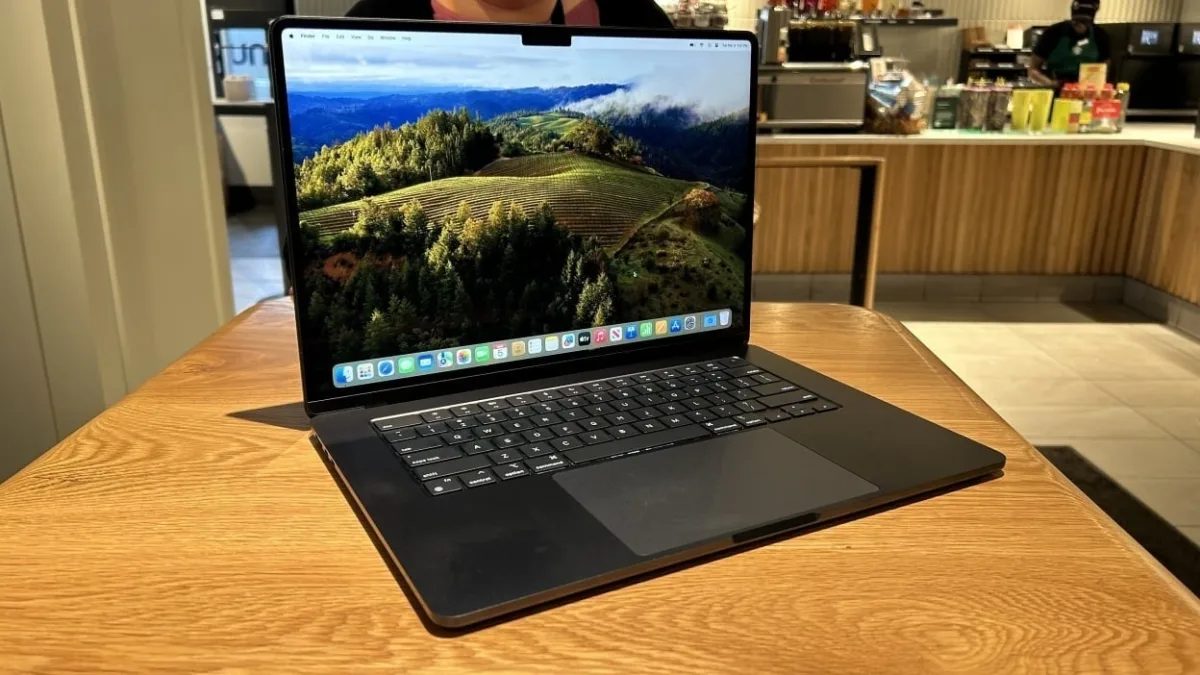










Hai para pengguna Mac, pernahkah kamu butuh menangkap tampilan layar dengan cepat? Entah itu untuk berbagi informasi, membuat tutorial, atau menyimpan momen penting, cara screenshot di Mac sebenarnya sangat mudah! Walaupun Mac punya fitur bawaan yang lengkap, kadang kita butuh tahu trik-trik lanjutannya biar hasilnya makin maksimal. Yuk, kita bedah tuntas semua rahasia mengambil tangkapan layar di Mac, dari yang dasar sampai yang paling canggih!
Shortcut Penting untuk Screenshot di Mac
Laptop Mac mungkin tidak punya tombol khusus untuk screenshot, tapi jangan khawatir! Kamu bisa kok mengambil tangkapan layar dengan mudah pakai kombinasi keyboard. Shortcut ini berlaku untuk semua jenis Mac, baik MacBook Air maupun MacBook Pro.
Tangkapan Layar Penuh (Shift + Command + 3)
Paling gampang, kalau kamu mau ambil screenshot satu layar penuh, cukup tekan Shift + Command + 3 secara bersamaan. Mac kamu akan langsung mengambil gambar seluruh layar dan menyimpannya sebagai file PNG di desktop. Biasanya nama filenya otomatis jadi “Screenshot [tanggal] pukul [waktu].” Setelah screenshot diambil, kamu akan melihat thumbnail kecil di pojok kanan bawah layar. Kamu bisa klik thumbnail itu untuk langsung mengeditnya.
Menangkap Bagian Tertentu (Shift + Command + 4)
Untuk mengambil sebagian layar saja, tekan Shift + Command + 4. Kursor kamu akan berubah jadi tanda plus (+). Klik dan seret kursor untuk memilih area yang ingin kamu tangkap. Area yang dipilih akan ditandai dengan kotak transparan. Kalau sudah pas, lepas tombol mouse atau trackpad untuk mengambil screenshot. Kalau berubah pikiran, tekan Esc (Escape) untuk membatalkan.
Screenshot Jendela Spesifik (Shift + Command + 4, lalu Spasi)
Ingin mengambil screenshot satu jendela aplikasi saja? Gampang! Tekan Shift + Command + 4, lalu tekan tombol Spasi. Kursor kamu akan berubah jadi ikon kamera. Arahkan ikon kamera ke jendela yang ingin kamu tangkap sampai jendelanya disorot, lalu klik. Selesai deh!
Mengakses Aplikasi Screenshot (Shift + Command + 5)
Mulai dari macOS Mojave dan versi setelahnya (seperti Catalina, Big Sur, Monterey, Ventura, Sonoma, hingga Sequoia), kamu punya aplikasi Screenshot khusus. Cukup tekan Shift + Command + 5 untuk membukanya. Nanti akan muncul menu kecil di bagian bawah layar. Di menu ini, ada beberapa pilihan:

- Tiga ikon kiri untuk mengambil screenshot seluruh layar, jendela spesifik, atau area yang dipilih.
- Dua ikon kanan untuk merekam video seluruh layar atau area tertentu.
Pilih opsi yang kamu mau, lalu klik “Capture” atau tekan Enter.
Screenshot Touch Bar (Shift + Command + 6)
Buat kamu yang punya MacBook dengan Touch Bar dan ingin menampilkan isinya, kamu bisa ambil screenshot Touch Bar-nya! Cukup tekan Shift + Command + 6. Ini akan langsung mengambil gambar semua yang ada di Touch Bar kamu.
Tips Mengambil Screenshot Lebih Akurat
Untuk hasil screenshot yang lebih presisi, coba trik-trik ini setelah kamu mengaktifkan alat screenshot (misalnya dengan Shift + Command + 4):
- Tahan Shift: Untuk memindahkan area tangkapan dalam satu arah (horizontal atau vertikal) tanpa mengubah ukurannya.
- Tahan Option: Untuk mengubah ukuran area tangkapan dari tengah ke luar.
- Tahan Spasi: Untuk beralih cepat antara opsi tangkapan, misalnya dari area tertentu ke jendela spesifik.
Aplikasi Pihak Ketiga untuk Screenshot Mac Terbaik
Fitur screenshot bawaan Mac memang bagus, tapi kadang kita butuh lebih. Misalnya, ingin langsung berbagi atau menambahkan anotasi canggih? Ada beberapa aplikasi pihak ketiga yang bisa bikin pengalaman screenshot kamu makin keren!
CleanShot X
Ini adalah alat canggih untuk screenshot dan perekaman layar. Fitur unggulannya termasuk membersihkan desktop dari ikon yang mengganggu, mengambil screenshot halaman panjang (scrolling capture), pengenalan teks, self-timer, dan penyimpanan cloud. Cocok untuk kamu yang butuh fungsionalitas ekstra dan hasil yang sangat bersih.
Dropshare
Aplikasi ini memudahkan kamu untuk mengambil dan berbagi screenshot atau rekaman layar. Keunggulannya ada pada kemampuan anotasi, penambahan voiceover, penyimpanan cloud gratis, opsi berbagi yang aman, dan pemendekan URL. Praktis untuk berbagi dengan cepat.
Capto
Capto adalah perekam layar terbaik dengan fitur editing yang canggih, termasuk penambahan voiceover dan rekaman kamera wajah. Cocok untuk kamu yang sering membuat tutorial atau presentasi video. Selain itu, fitur “clean desktop“-nya juga membantu menjaga tampilan layar tetap rapi saat merekam.
Xnapper
Butuh screenshot yang terlihat cantik dan profesional tanpa perlu alat desain khusus? Xnapper solusinya! Aplikasi ini menawarkan latar belakang screenshot yang bisa di-custom, kemampuan menyensor informasi sensitif, dan pengenalan teks. Hasilnya dijamin menarik perhatian!
Trik Lanjutan Screenshot di Mac
Screenshot Halaman Web Panjang (Scrolling Screenshot)
Terkadang, kamu perlu mengambil screenshot seluruh halaman web atau konten yang bisa di-scroll. Fitur bawaan Mac hanya bisa mengambil area yang terlihat di layar. Untuk cara screenshot di Mac dengan halaman panjang, kamu bisa menggunakan aplikasi pihak ketiga seperti CleanShot X dan Capto yang disebutkan di atas.
Screenshot Area Terpilih dengan Presisi
- Tekan Shift + Command + 4. Kursor akan berubah menjadi tanda plus.
- Seret kursor untuk memilih area yang ingin kamu tangkap. Sambil menyeret, kamu bisa menahan tombol Spasi untuk memindahkan area seleksi. Tekan Esc untuk membatalkan.
- Lepas tombol mouse atau trackpad untuk mengambil screenshot.
- Untuk mengedit, klik thumbnail yang muncul di pojok layar, atau tunggu file tersimpan di desktop.
Screenshot dengan Timer
Kadang kamu butuh waktu beberapa detik untuk mengatur tampilan sebelum mengambil screenshot. Fitur timer delay bisa sangat membantu:
- Tekan Command + Shift + 5 untuk membuka aplikasi Screenshot.
- Klik tombol Options.
- Dari menu drop-down, pilih opsi penundaan timer yang kamu inginkan (misalnya 5 atau 10 detik).
- Terakhir, klik tombol Capture di aplikasi Screenshot atau gunakan shortcut keyboard yang sesuai.
Screenshot via Touch Bar
Pengguna MacBook Pro dengan Touch Bar bisa menambahkan ikon kamera ke Touch Bar mereka. Ini akan memudahkanmu mengambil screenshot hanya dengan beberapa ketukan. Pastikan tombol screenshot aktif di Pengaturan Sistem > Keyboard > Customize Control Strip.
Screenshot dengan Preview
Preview adalah aplikasi bawaan Apple untuk melihat gambar dan PDF. Aplikasi ini juga punya fitur screenshot! Kelebihannya, screenshot yang diambil akan otomatis terbuka di jendela Preview baru, jadi kamu bisa langsung mengeditnya (misal memotong atau menambahkan anotasi). Caranya:
- Buka aplikasi Preview.
- Di menu aplikasi, klik File > Take Screenshot, lalu pilih bagian layar yang ingin kamu tangkap.
- Setelah itu, kamu bebas mengedit dan menyimpan screenshot ke lokasi mana pun di Mac kamu.
Fitur Screenshot di Chrome
Untuk mengambil screenshot di peramban Chrome, ada trik tersembunyi yang bisa kamu gunakan:
- Buka Chrome.
- Buka DevTools: View > Developer > Developer Tools (atau Option + Command + I).
- Di DevTools, buka menu elipsis (…) > Run command (Shift + Command + P).
- Ketik “screenshot”, lalu pilih jenis screenshot yang kamu inginkan (misal, area, full size, node, atau regular).
Screenshot Chrome kamu akan tersimpan di folder unduhan default (biasanya “Downloads”). Chrome DevTools juga punya opsi screenshot lanjutan yang memungkinkan kamu menampilkan tampilan layar perangkat seluler tanpa perlu menggunakan ponsel fisik. Ini berguna banget untuk mockup desain!
Mengelola dan Berbagi Screenshot
Lokasi Penyimpanan Screenshot dan Cara Mengubahnya
Secara default, cara screenshot di Mac akan menyimpan file PNG ke folder Desktop kamu. Namun, kamu bisa mengubah lokasi penyimpanan ini:
- Tekan Command + Shift + 5 untuk membuka aplikasi Screenshot.
- Klik Options.
- Dari bagian “Save to”, pilih lokasi yang kamu inginkan. Kamu juga bisa memilih “Other Location” untuk folder baru atau yang tidak ada di daftar.
Jika kamu kesulitan menemukan screenshot yang tersimpan, coba buka Spotlight Search (Command + Spasi) dan ketik “Screenshot” untuk melihat daftar file yang relevan.
Menyalin dan Menempel Screenshot
Ingin langsung menempel screenshot ke dokumen atau aplikasi lain tanpa menyimpannya dulu? Caranya mudah:
- Saat mengambil screenshot, tekan dan tahan tombol Control bersamaan dengan shortcut screenshot (misalnya Control + Shift + Command + 3 untuk layar penuh). Ini akan menyalinnya ke clipboard.
- Kemudian, tempel menggunakan Command + V atau opsi “Paste” dari menu konteks di aplikasi tujuan.
Untuk mempermudah manajemen riwayat clipboard, kamu bisa pakai aplikasi manajemen clipboard pihak ketiga.
Mengedit Screenshot
Setelah mengambil screenshot, kamu mungkin perlu mengeditnya. Aplikasi Preview bawaan macOS bisa kamu gunakan untuk pemotongan dasar. Untuk fitur yang lebih canggih seperti menyorot detail penting, memburamkan area tertentu, mengubah latar belakang, atau menyembunyikan file di desktop saat mengambil screenshot, aplikasi seperti CleanShot X dan Xnapper jauh lebih powerful.
Screenshot dari Video
Untuk mengambil gambar diam berkualitas tinggi dari video, aplikasi seperti SnapMotion bisa membantumu. Cukup navigasikan video frame demi frame untuk menemukan momen yang pas, lalu klik tombol “Capture image” untuk mengambil screenshot.
Menghapus dan Memulihkan Screenshot
Untuk menghapus screenshot yang tidak perlu:
- Pilih screenshot, lalu tekan Command + Delete untuk memindahkannya ke Trash.
- Atau, klik kanan pada screenshot dan pilih “Move to Trash”.
- Jika kamu ingin menghapus permanen tanpa memindahkannya ke Trash, tekan Option + Command + Delete.
Tidak sengaja menghapus screenshot penting? Coba cek folder Trash. Jika ada, klik kanan lalu pilih “Put Back”. Kalau tidak ada, kamu mungkin memerlukan aplikasi pihak ketiga untuk pemulihan file.
Memahami Informasi dari Screenshot dan Keamanan
Metadata Screenshot: Kapan Diambil?
Setiap file screenshot, sama seperti file lainnya, mengandung metadata. Ini adalah informasi tersembunyi seperti tanggal dan waktu pembuatan atau modifikasi file. Kamu bisa melihatnya di Preview > Tools > Show Inspector. Jadi, jika kamu mengirim screenshot ke orang lain, mereka bisa melihat kapan itu diambil, kecuali kamu menghapus atau mengubah metadata-nya terlebih dahulu (misalnya menggunakan aplikasi seperti MetaImage).
Informasi Pribadi dalam Screenshot
Biasanya, informasi pribadi seperti nama atau lokasi kamu tidak tersimpan dalam metadata screenshot, kecuali kamu menambahkannya secara manual saat mengedit metadata tersebut.
Screenshot Hitam: Apa Penyebabnya?
Jika screenshot kamu hasilnya hitam, biasanya ini bukan bug, melainkan fitur keamanan. Beberapa aplikasi dan platform mencegah konten sensitif atau berhak cipta untuk disalin atau dibagikan secara tidak sah. Ini bisa terjadi pada:
- Platform streaming (Netflix, Apple TV, dll.).
- Aplikasi perbankan.
- Alat video conference tertentu.
Untuk pengguna biasa, tidak ada cara legal untuk mengambil screenshot dari sumber-sumber ini.
Mengatasi Masalah Screenshot
Screenshot Tidak Muncul di Desktop
Jika screenshot tidak muncul di desktop padahal seharusnya begitu, coba periksa lokasi penyimpanan default di aplikasi Screenshot (Command + Shift + 5 > Options). Pastikan lokasi yang dipilih sudah benar. Mungkin juga Finder kamu tidak me-refresh desktop. Coba restart Finder atau Mac kamu.
Fungsi Screenshot Tidak Berjalan
Jika fungsi screenshot di Mac kamu tidak bekerja, coba langkah-langkah ini:
- Cek keyboard: Buka aplikasi teks dan ketik beberapa karakter. Jika ada penundaan, mungkin ada masalah dengan keyboard kamu.
- Cek pengaturan shortcut: Buka Apple menu > System Settings > Keyboard > Keyboard Shortcuts > Screenshots. Pastikan semua opsi aktif.
- Restart Mac: Matikan lalu nyalakan kembali Mac kamu.
Tips Membuat Screenshot yang Profesional
Tidak semua screenshot itu bagus. Beberapa bisa jadi membingungkan atau tidak relevan. Ini dia beberapa tips untuk membuat screenshot kamu lebih efektif dan profesional:
Hindari Tangkapan Layar Penuh
Alih-alih mengambil screenshot seluruh layar, fokuslah pada area yang paling penting. Potong screenshot atau tangkap hanya jendela aplikasi yang relevan agar informasi yang ingin disampaikan lebih mudah dipahami.
Tambahkan Anotasi
Anotasi seperti panah, sorotan, atau penomoran urutan langkah dapat sangat membantu pembaca memahami maksud dari screenshot kamu. Ini membuat proses lebih mudah diikuti.
Bingkai dan Pangkas Gambar
Memangkas screenshot membantu menghilangkan elemen yang tidak perlu seperti menu atau ikon lain, sehingga tampilan screenshot lebih bersih dan fokus pada inti informasinya.
Hilangkan Gangguan
Jika ada banyak ikon atau file di desktop yang mengganggu, gunakan aplikasi seperti CleanShot X yang punya fitur untuk menyembunyikan semua “kekacauan” desktop hanya dengan satu klik.
Ganti Nama File Screenshot
Ganti nama screenshot dengan nama file yang deskriptif dan mudah diingat. Daripada nama generic seperti “Screenshot 2025-01-01 at 16.59.36”, lebih baik gunakan nama yang mencerminkan konteks atau tujuan screenshot tersebut.
Jangan Bagikan Informasi Pribadi
Ini sangat penting! Pastikan kamu tidak membagikan informasi pribadi yang sensitif seperti nomor telepon, alamat email, atau detail kartu kredit. Jika ada informasi sensitif dalam screenshot, pangkas atau blur area tersebut menggunakan aplikasi seperti CleanShot X atau Xnapper sebelum membagikannya.
Tanya Jawab Seputar Screenshot Mac
Bagaimana cara melihat screenshot di Mac?
Screenshot yang kamu ambil otomatis tersimpan di folder Desktop. Kamu bisa melihatnya langsung di desktop atau melalui Finder dengan membuka folder Desktop. Finder biasanya menampilkan tanggal dan waktu pengambilan screenshot, sehingga lebih mudah untuk menyortir jika ada banyak file.
Di mana screenshot tersimpan di Mac?
Secara default, screenshot disimpan di folder Desktop. Untuk macOS sebelum Mojave, aplikasi screenshot bernama Grab dan menyimpannya di folder Documents. Kamu bisa mengubah lokasi penyimpanan default melalui aplikasi Screenshot (Command + Shift + 5, lalu Options).
Cara mengambil screenshot di Mac tanpa keyboard?
Jika keyboard tidak berfungsi atau kamu ingin menggunakan mouse saja:
- Klik ikon Finder di Dock.
- Di menu bar Finder, klik Go > Applications.
- Di folder Applications, buka folder Utilities.
- Double-klik ikon aplikasi Screenshot untuk membukanya dan mengambil screenshot dari sana.
Mengapa saya tidak bisa screenshot di Mac?
Ada beberapa alasan, biasanya karena pengaturan shortcut yang tidak aktif. Cek Apple menu > System Settings > Keyboard > Keyboard Shortcuts > Screenshots dan pastikan semua opsi shortcut di sana sudah dicentang atau aktif. Jika masih bermasalah, coba restart Mac kamu.
Bagaimana cara menempel screenshot di Mac?
Untuk langsung menempel screenshot ke aplikasi lain tanpa menyimpannya, tahan tombol Control saat mengambil screenshot. Ini akan menyalinnya ke clipboard. Kemudian, tekan Command + V untuk menempel di aplikasi lain.
Bagaimana cara menonaktifkan preview screenshot mengambang?
Agar thumbnail kecil yang muncul setelah screenshot tidak mengambang di layar, kamu bisa menonaktifkan opsi “Show Floating Thumbnail” di pengaturan aplikasi Screenshot (Command + Shift + 5 > Options).
Nah, sekarang kamu sudah punya panduan lengkap untuk jadi jagoan cara screenshot di Mac! Mulai dari shortcut dasar, trik lanjutan, sampai rekomendasi aplikasi pihak ketiga, semua sudah kita bahas. Dengan tips ini, dijamin kamu bisa mengambil, mengelola, dan berbagi screenshot dengan lebih mudah, cepat, dan profesional. Selamat mencoba!